仕事用と個人用のアカウントを切り替えるたびに、サインインし直している。
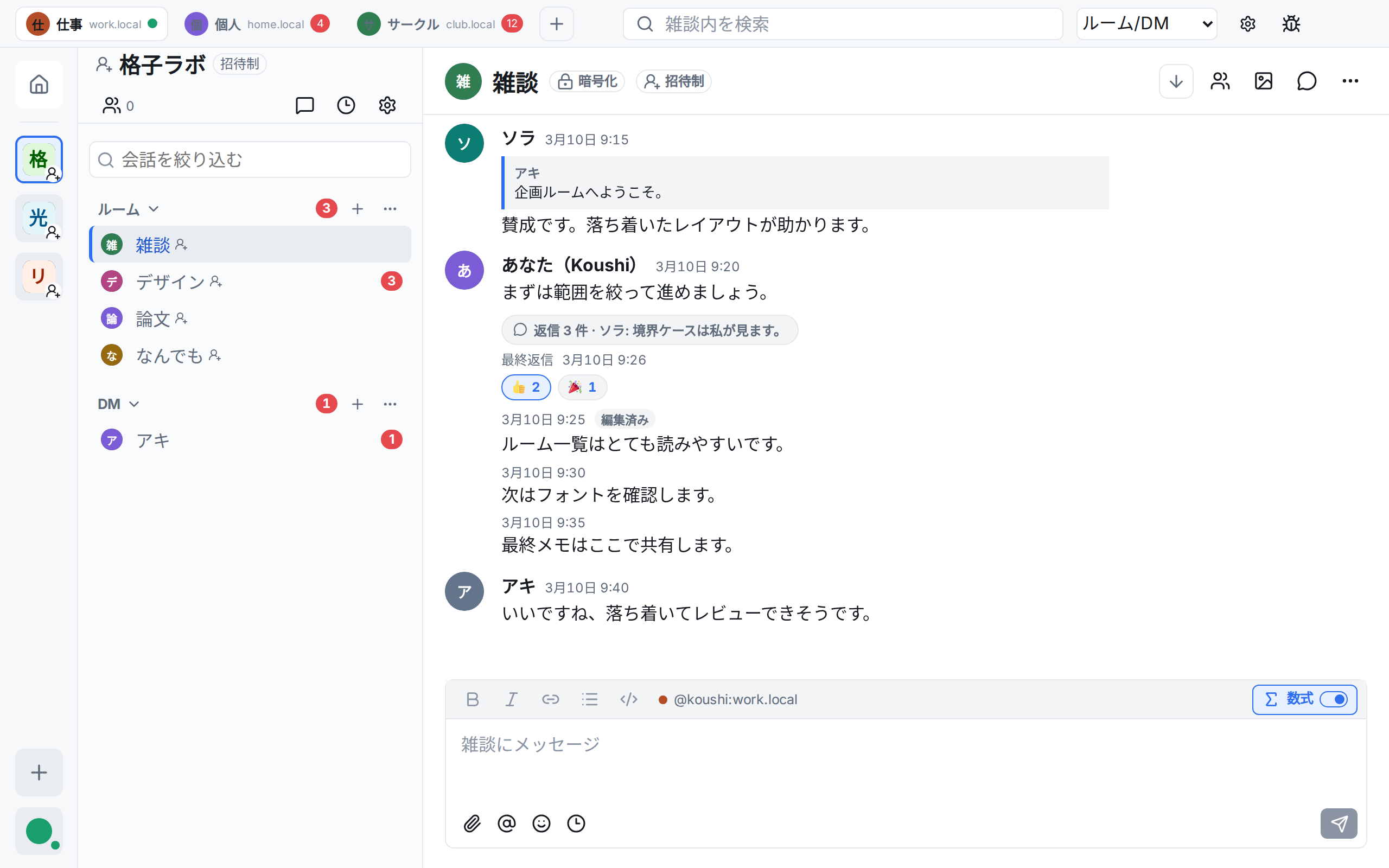
アカウントごとにタブを追加できます。どのタブもサインインしたまま同期を続け、それぞれの未読数を表示します。入力欄には、どのアカウントで送るかが常に表示されます。
 Koushi
仕事・個人・コミュニティの Matrix アカウントを、1 つのウィンドウで並べて開いておけます。アカウントごとにタブがあり、どれもサインインしたまま同期を続けます。
macOS 版をダウンロード(Apple シリコン) GitHub で見る バージョン 0.34.1
その他のプラットフォーム(未検証): Windows インストーラー · Linux AppImage · Linux deb · Linux RPM · すべてのリリースとチェックサム
Matrix はオープンなチャットのネットワークです。メールと同じように、アカウントを置くサーバーを自分で選び、別のサーバーの人とも会話できます。会話はエンドツーエンドで暗号化でき、ネットワーク全体を 1 つの会社が所有することはありません。
アカウントをまだお持ちでなければ、どの Matrix サーバーでも作れます。matrix.org は公開サーバーの一例です。
Koushi は日々の小さな不満から生まれました。どれかに心当たりがあれば、試してみる価値があるかもしれません。
仕事用と個人用のアカウントを切り替えるたびに、サインインし直している。
アカウントごとにタブを追加できます。どのタブもサインインしたまま同期を続け、それぞれの未読数を表示します。入力欄には、どのアカウントで送るかが常に表示されます。
ホームサーバーが、見逃したメッセージをメールで知らせてくれない。matrix.org は通知メールを送りません。
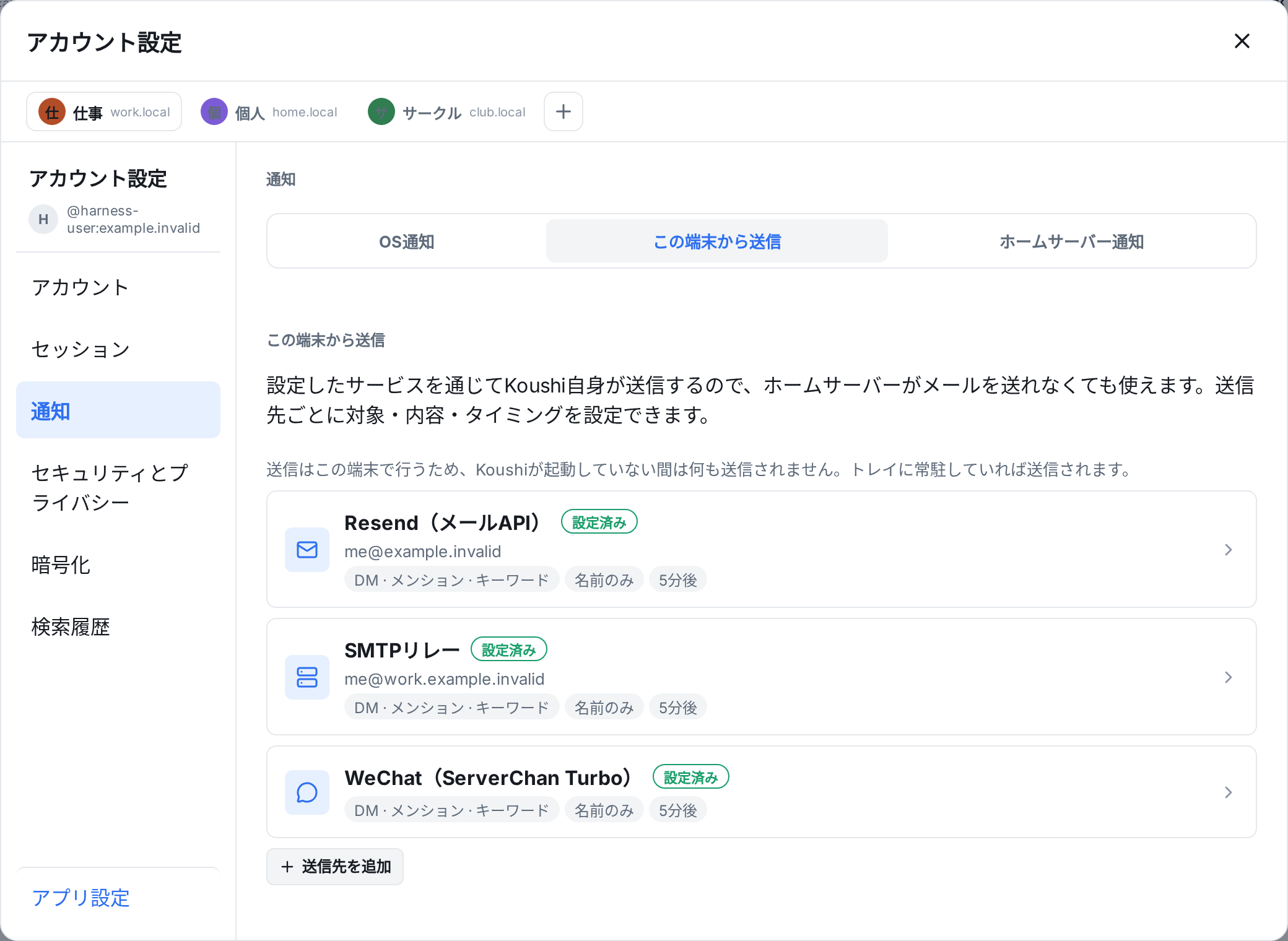
Koushi は、あなたのパソコンから自分で通知を送れます。Resend や SMTP リレー経由のメール、ServerChan 経由の WeChat に対応しています。何をきっかけに通知するか、本文をどこまで含めるか、送るまでどれだけ待つかを選べます。
「復号できません」がよく出る。
Koushi では、サインイン時、チャットを始める前にセキュアバックアップを済ませ、リカバリーキーを保存してから先へ進みます。足りなかった鍵が後から届けば、該当するメッセージは自動で表示されます。バックアップに失敗したときは、ネットワークとサーバーのどちらの問題かを診断画面で確認できます。どこにも残っていない鍵は誰にも復元できませんが、この設計でエラーはぐっと起きにくくなります。
暗号化されたルームの昔のメッセージが見つからない。
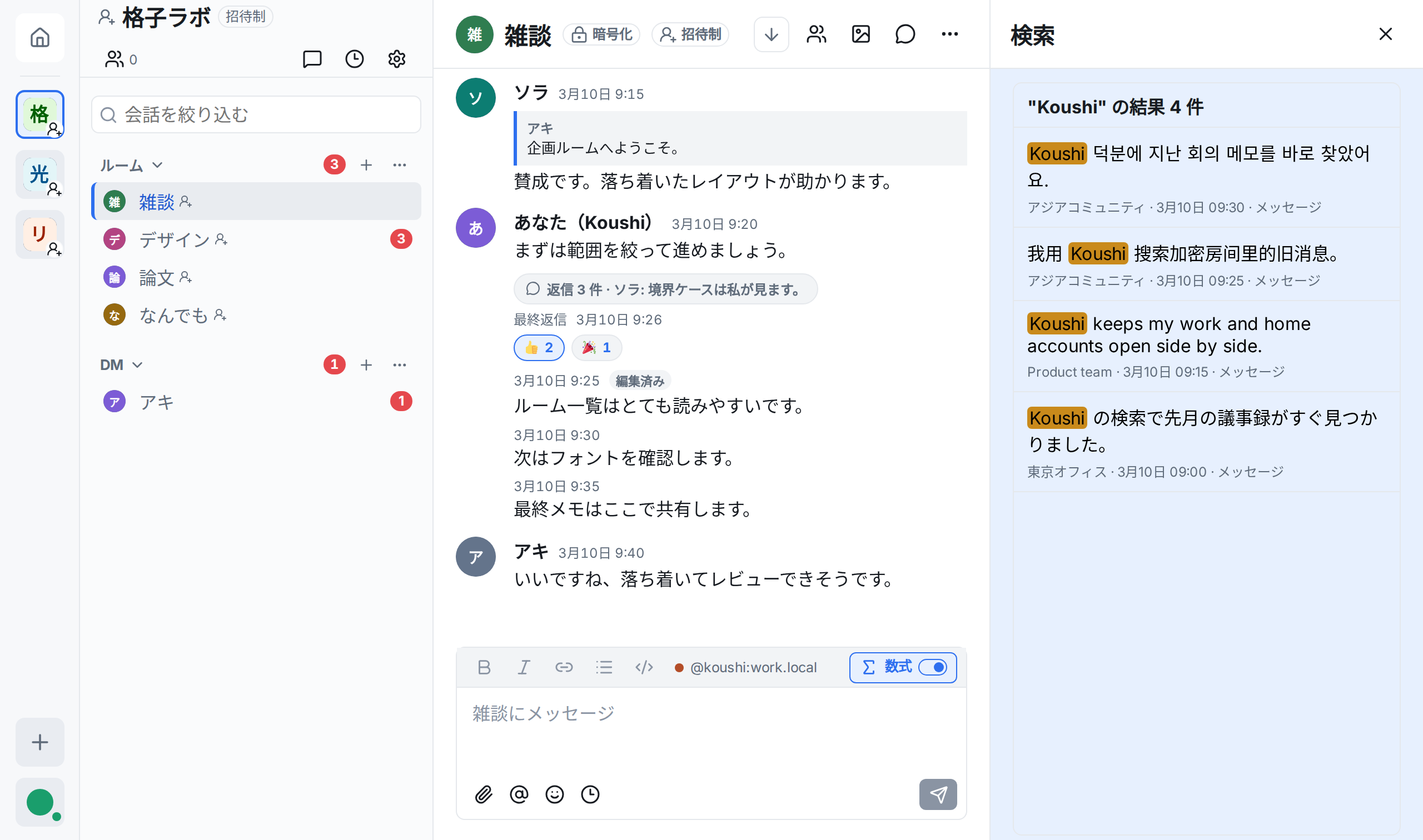
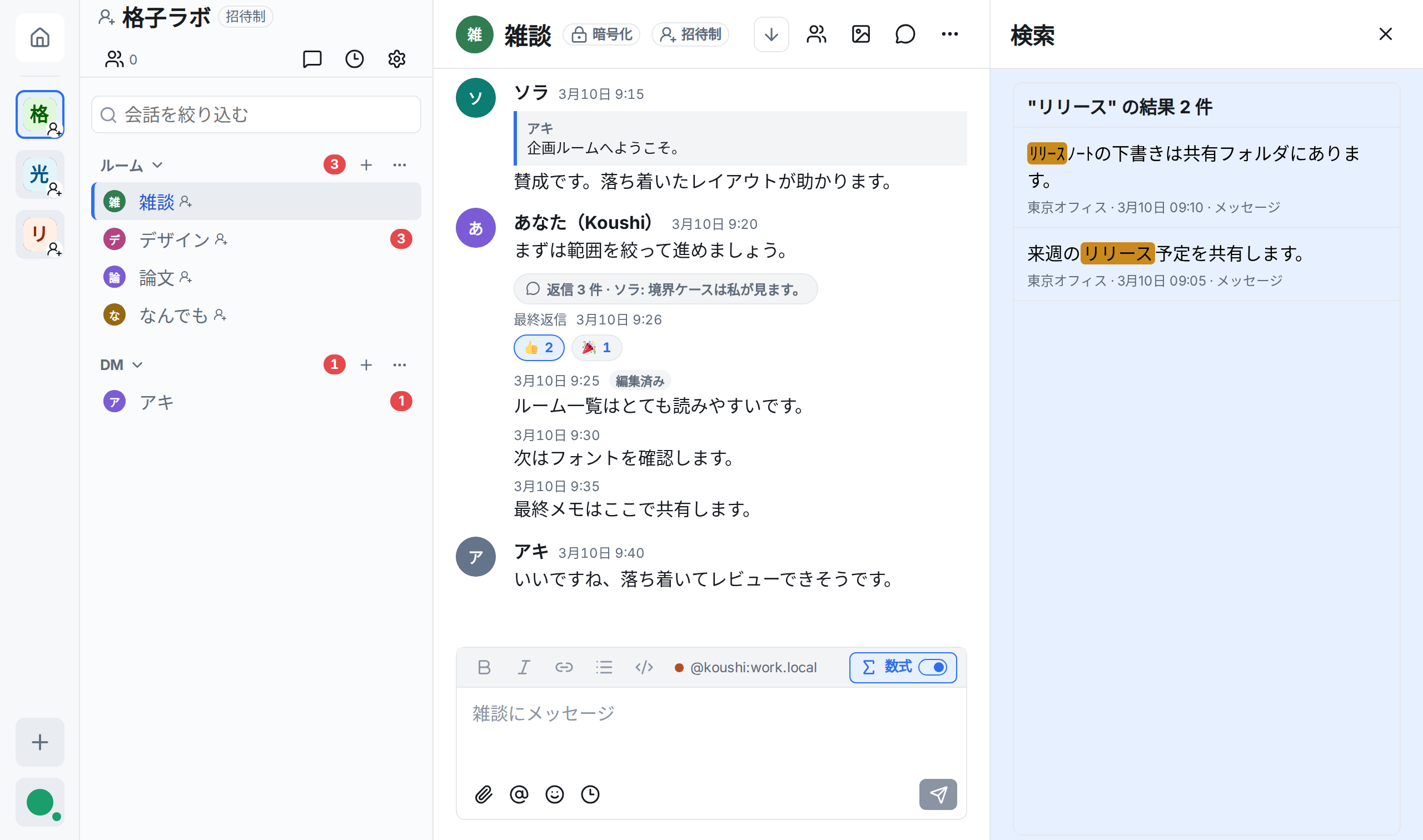
Koushi は、暗号化されたルームも含めて履歴をあなたのパソコンの中で索引にし、すべてのルーム・1 つのスペース・1 つの会話を対象に検索できます。結果を選ぶと、前後の会話の中でそのメッセージを開きます。
ルームごとに言語が違う、または 1 つのルームで複数の言語が混ざっている。
検索は言語を判別する必要がありません。日本語・中国語・韓国語・ラテン文字が 1 つの索引に入り、単語の間に空白がない文も見つかり、全角と半角は同じ文字として一致します。
日本語・中国語・韓国語の変換を Enter で確定したら、そのまま送信されてしまう。
Koushi では、入力メソッドの候補の確定と送信は別の操作です。Enter と Ctrl/Cmd+Enter のどちらで送信するかも選べます。
スマホの写真が重くて、共有に時間がかかる。
大きな画像を添付すると、送る前に画質を選べます。
設定画面やヘルプで迷ってしまう。
ChatGPT などの AI アシスタントに、あなたの言葉で聞いてください。Koushi のユーザーガイドは AI が読めるように書かれていて、アプリの「ヘルプと情報」に聞き方が載っています。
Koushi は Claude Code や Codex などの MCP クライアント向けに、ローカルの MCP サーバーとして動作できます。アシスタントはパソコンですでに開いている Koushi アプリとやり取りするので、暗号鍵を一切持たずに検索・要約・返信ができます。
claude mcp add --scope user koushi -- /path/to/koushi-mcp --client-name claude-codeあとは普段の言葉で頼むだけ
koushi-mcp ランチャーは Koushi に同梱されています。アシスタントが初めて何かを求めると Koushi が承認ダイアログを表示します。アクセス権はあとから「アプリ設定 → AI アシスタント」で変更または削除できます。 AI アシスタントを設定する
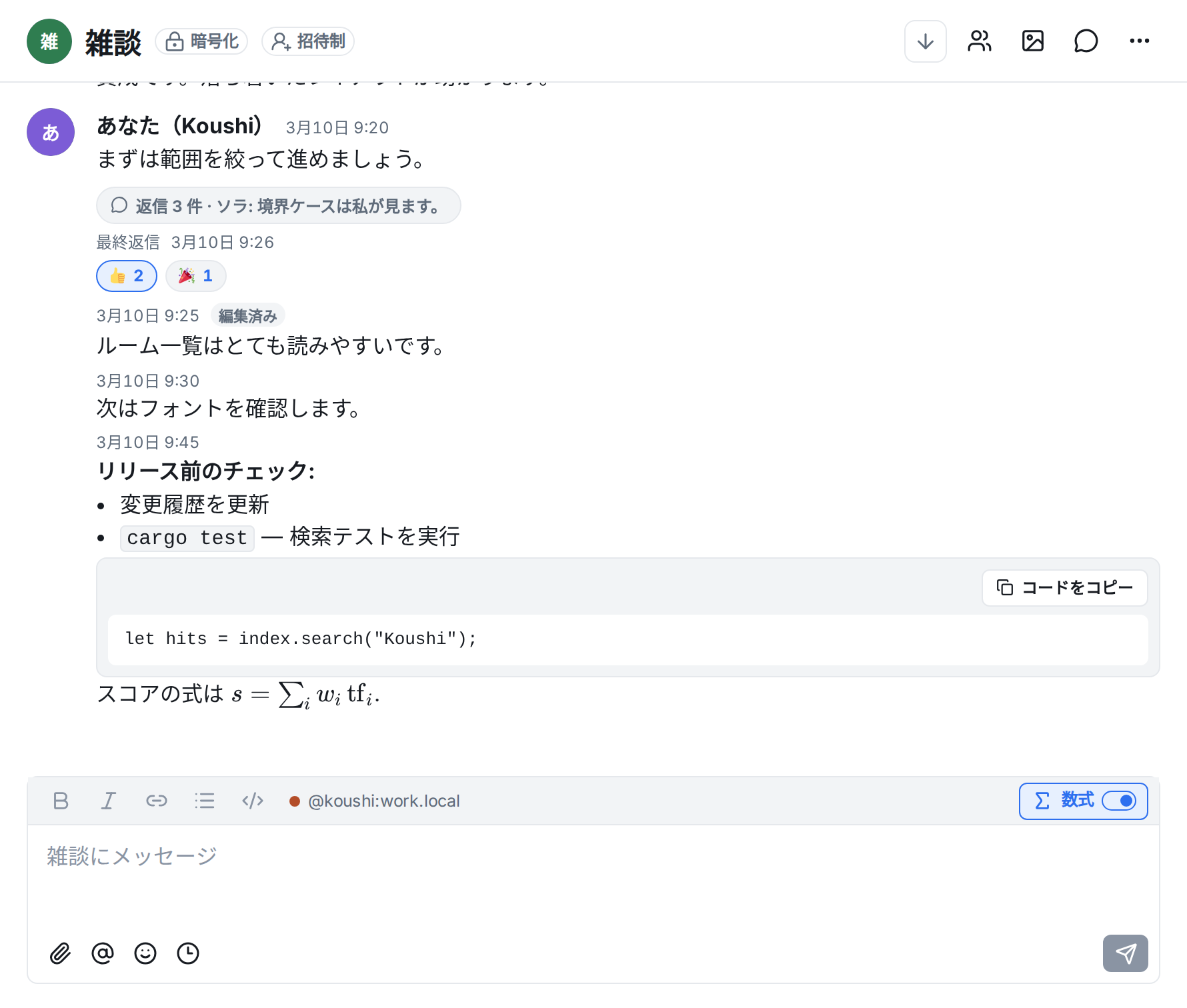
アプリは English、日本語、简体中文、繁體中文、한국어 で使えます。「アプリ設定 → 外観」で切り替えます。
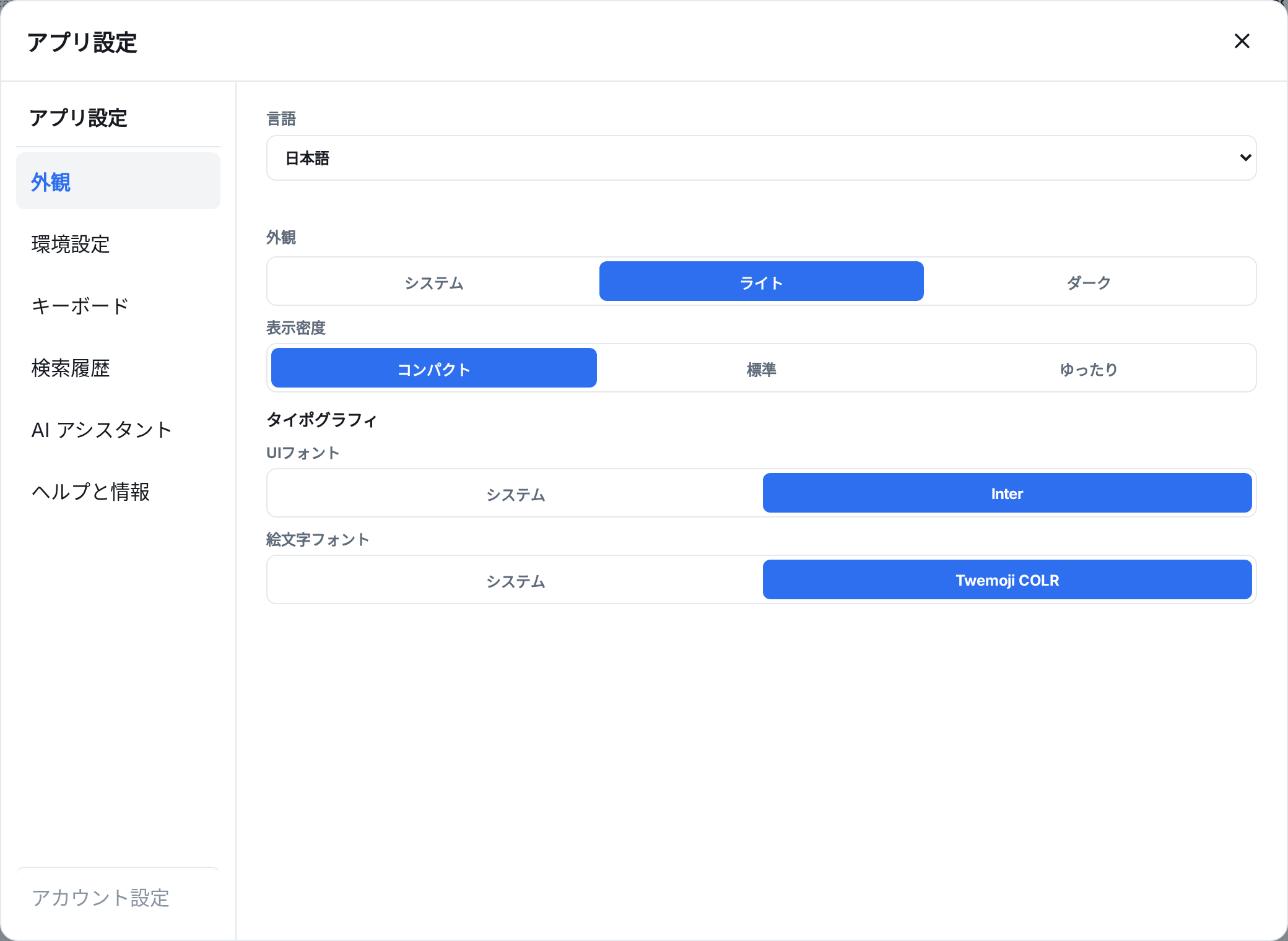
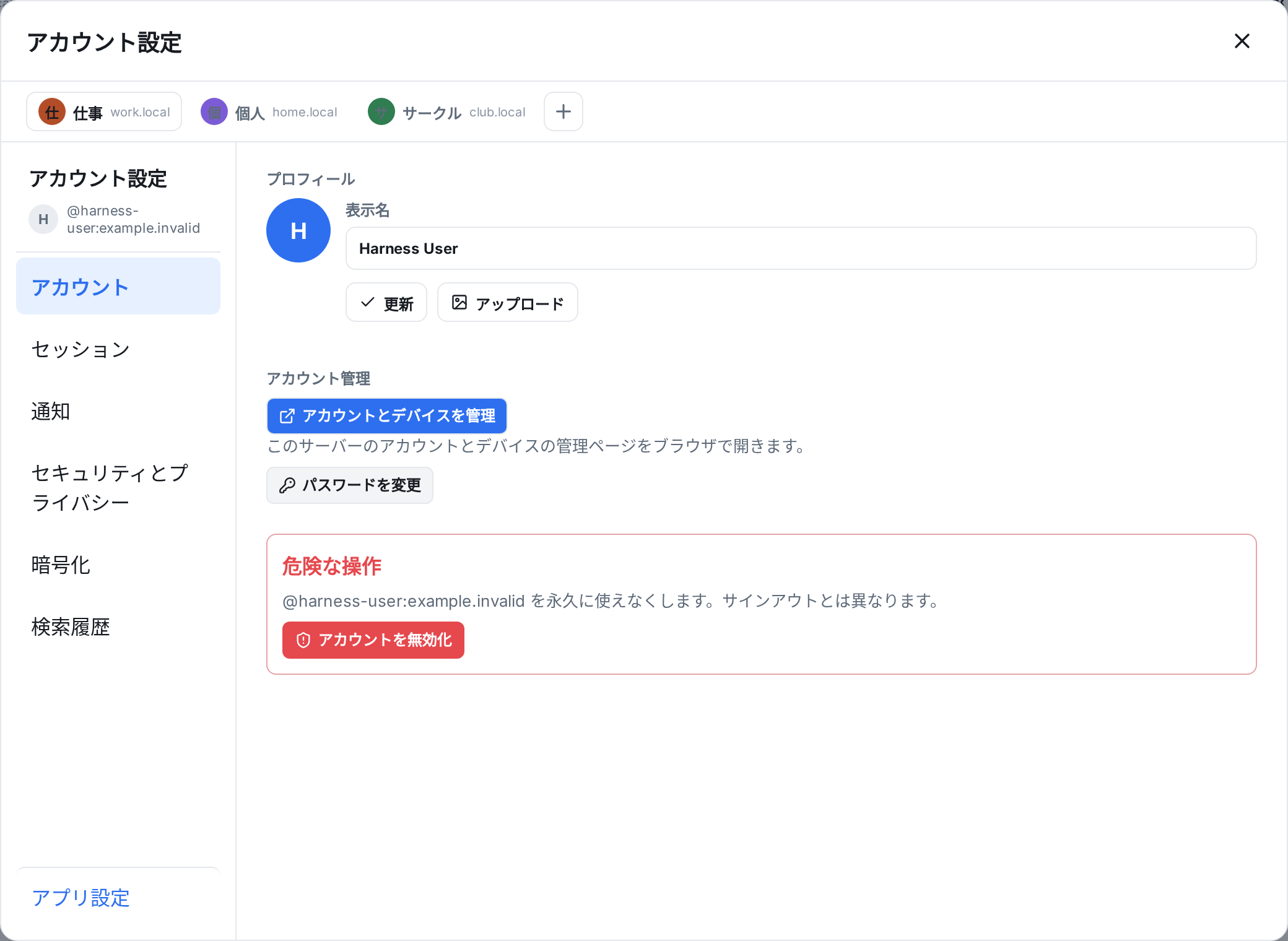
設定は、すべてのアカウントタブに共通の「アプリ設定」と、アカウントごとの「アカウント設定」に分かれています。
詳しい手順は、AI アシスタントに聞くか、ユーザーガイドを読んでください。 ユーザーガイド(英語)
macOS(Apple シリコン)を正式にサポートしています。リリースは署名・公証済みです。Windows 版と Linux 版は CI でビルドしていますが、動作は未検証です。お使いの方の協力を歓迎します。
音声・ビデオ通話、画面共有、ボット、ウィジェット。