在工作帳號與個人帳號之間切換時,總要登出再重新登入。
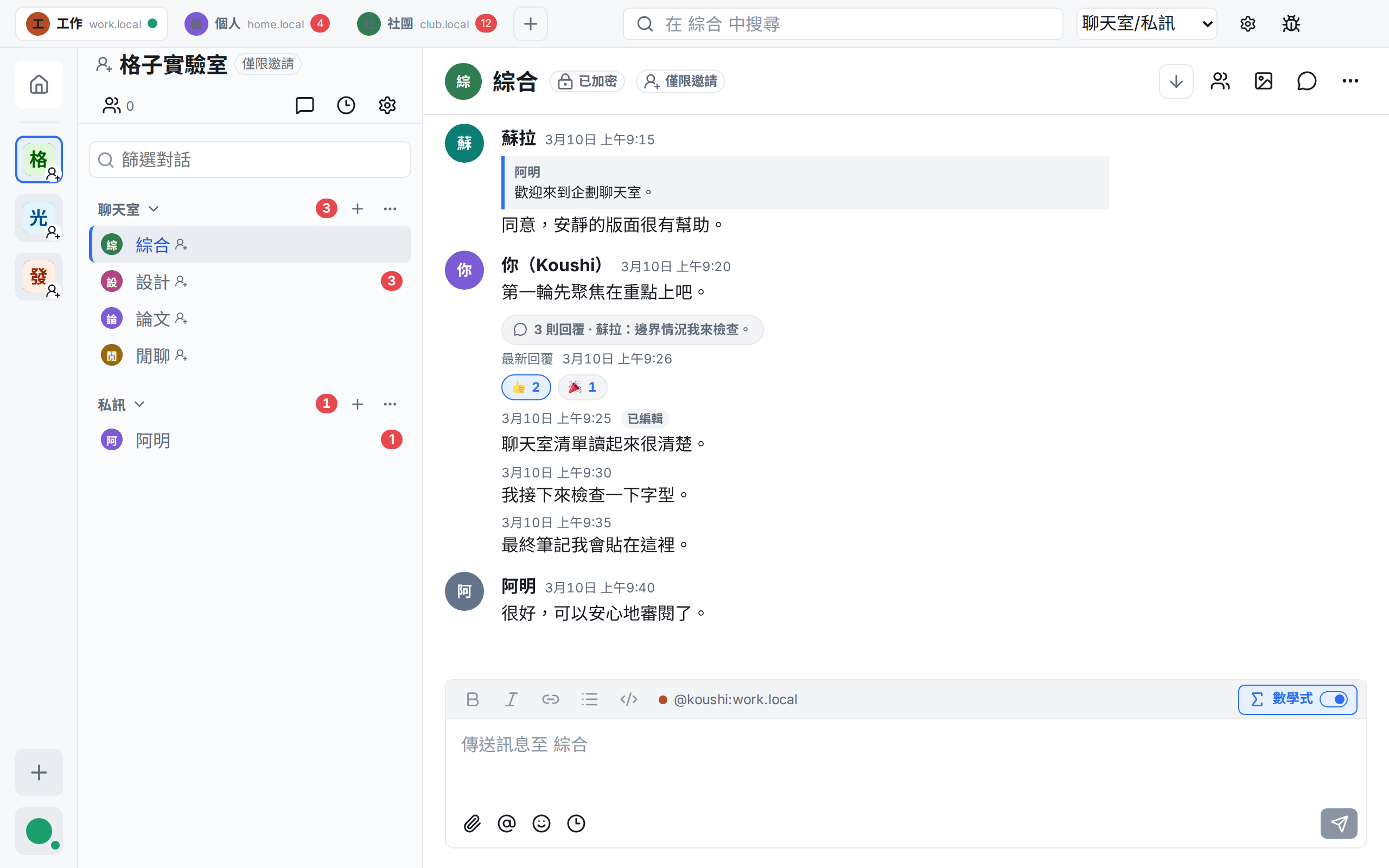
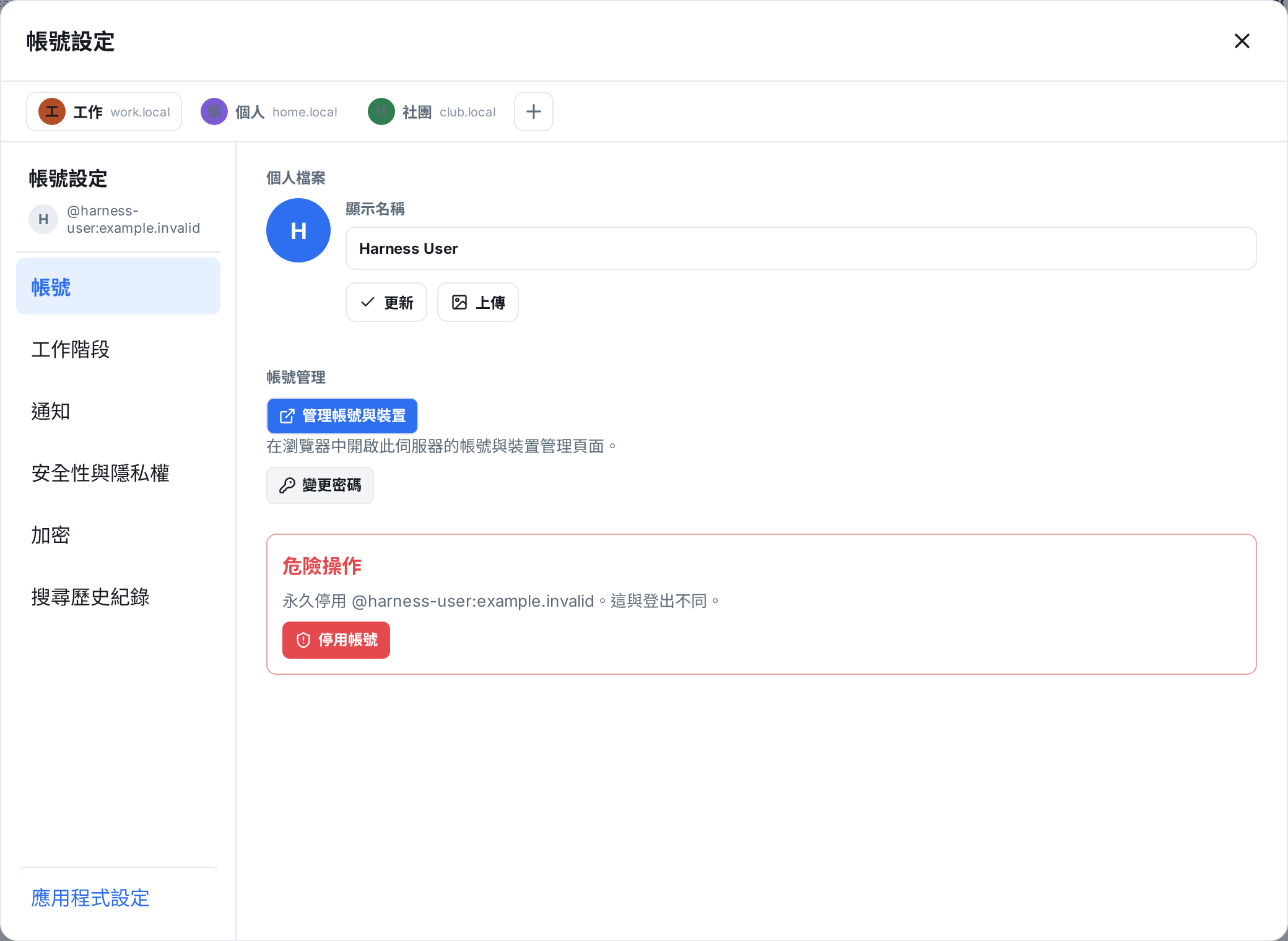
把每個帳號加入為一個分頁。每個分頁都保持登入、持續同步並顯示各自的未讀數,輸入框也會隨時顯示你正在以哪個帳號傳送。
 Koushi
在同一個視窗中並排開啟工作、個人與社群的 Matrix 帳號。每個帳號都有自己的分頁,保持登入並持續同步。
下載 macOS 版(Apple 晶片) 在 GitHub 上查看 版本 0.34.1
其他平台(未經測試): Windows 安裝程式 · Linux AppImage · Linux deb · Linux RPM · 所有版本與檢查碼
Matrix 是一個開放的聊天網路。就像電子郵件一樣,你可以為帳號選擇伺服器,同時仍能與其他伺服器上的人交談。對話可以端對端加密,整個網路不屬於任何一家公司。
還沒有帳號?你可以在任何 Matrix 伺服器上註冊,matrix.org 是其中一個公開伺服器。
Koushi 源自日常的小困擾。如果其中某一項讓你煩惱,不妨試試看。
在工作帳號與個人帳號之間切換時,總要登出再重新登入。
把每個帳號加入為一個分頁。每個分頁都保持登入、持續同步並顯示各自的未讀數,輸入框也會隨時顯示你正在以哪個帳號傳送。
你的主伺服器從不以電子郵件提醒你錯過的訊息。matrix.org 不會寄送通知郵件。
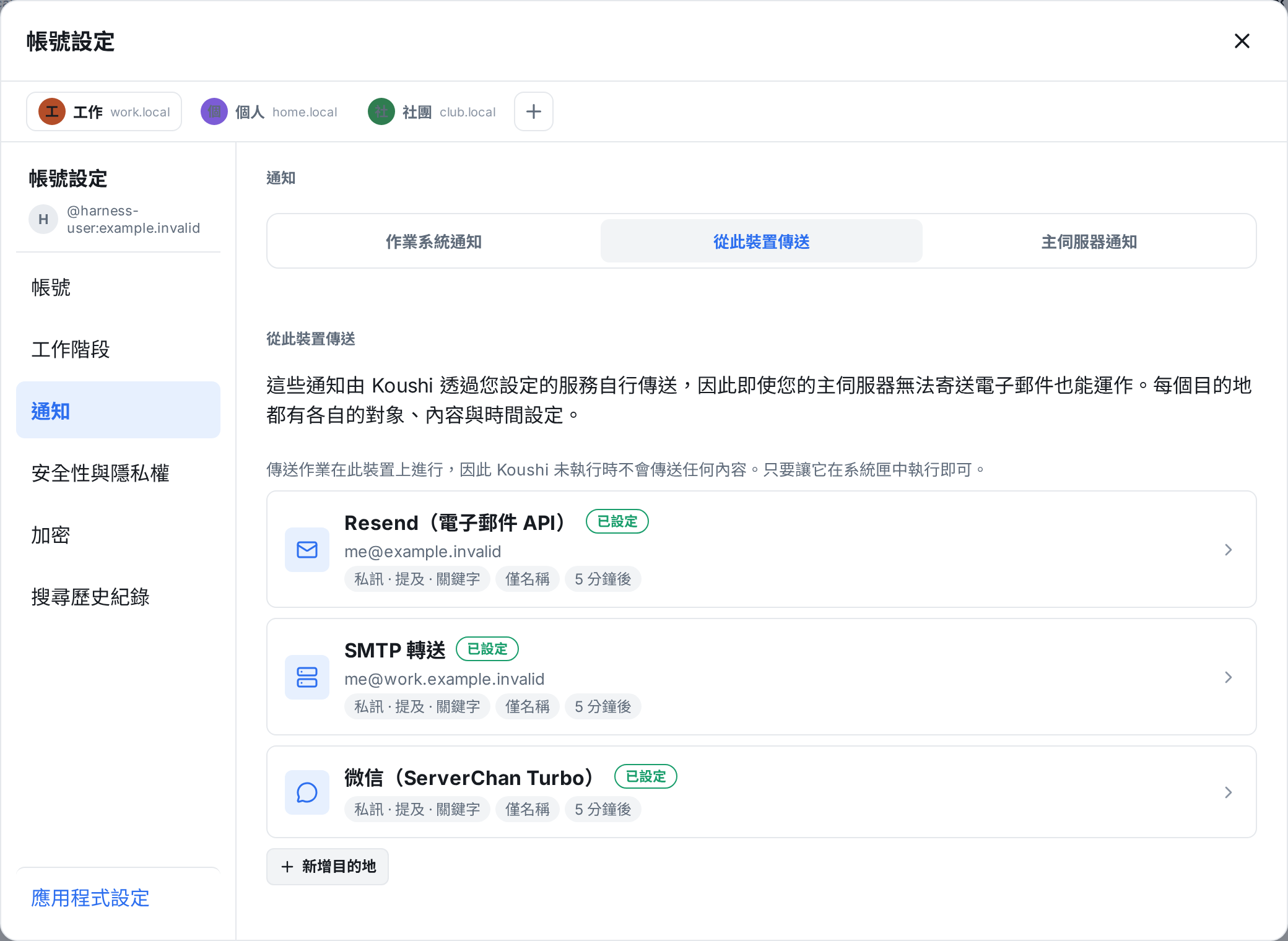
Koushi 可以從你的電腦自行送出通知:透過 Resend 或 SMTP 轉送伺服器寄送電子郵件,或透過 ServerChan 推送到微信。你可以選擇觸發通知的條件、要包含多少訊息內容,以及送出前要等待多久。
經常出現「無法解密」。
Koushi 會在登入時、開始聊天之前先完成安全備份,並要求你先儲存復原金鑰才能繼續。缺少的金鑰稍後送達時,相關訊息會自動顯示。若備份失敗,診斷畫面會告訴你問題出在網路還是伺服器。任何地方都不存在的金鑰無法復原,但這樣的設計能讓這個錯誤少很多。
在加密聊天室裡找不到以前的訊息。
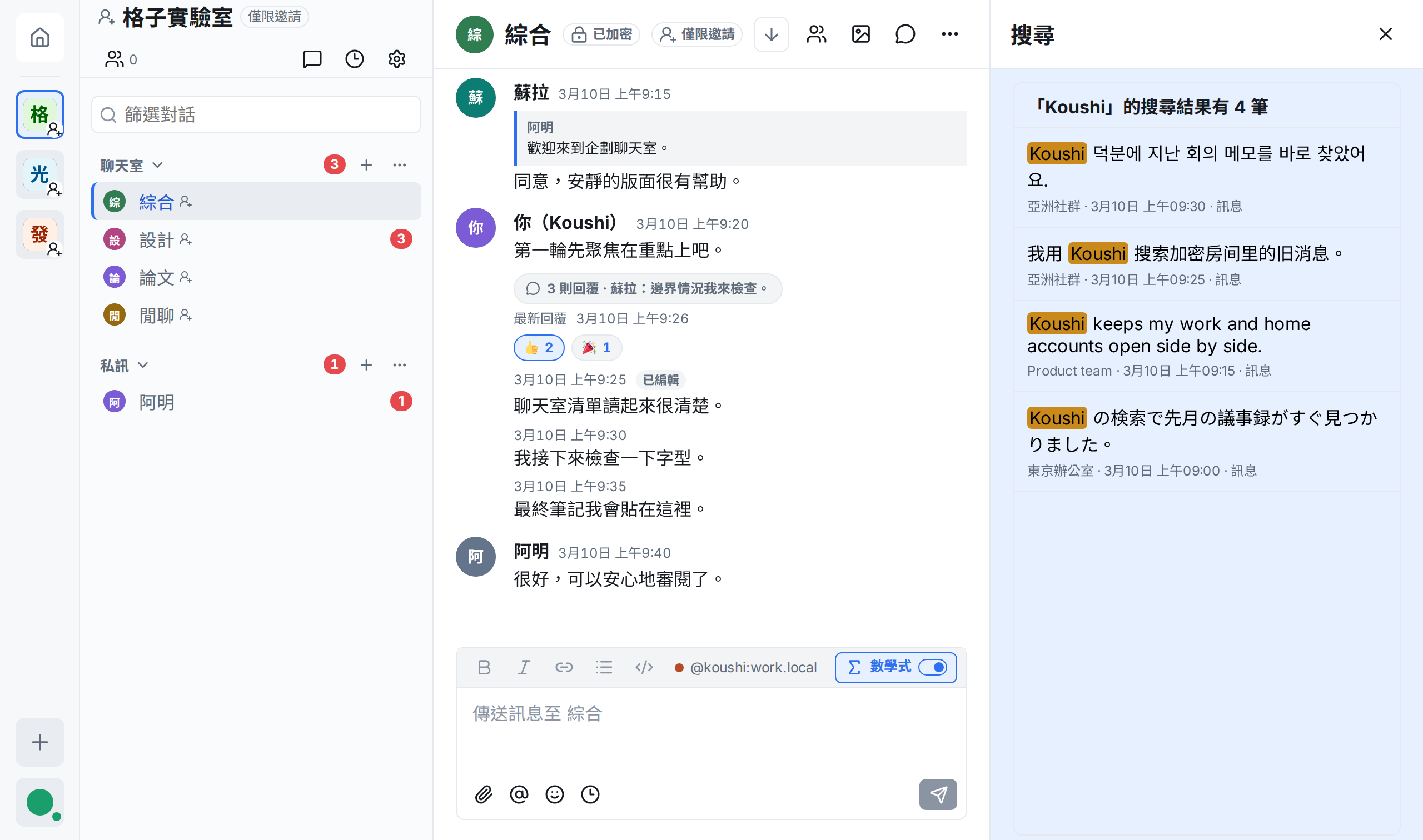
Koushi 在你自己的電腦上為歷史紀錄建立索引,包含加密聊天室,可以在所有聊天室、某個空間或某段對話中搜尋。選擇結果即可在上下文中跳到該訊息。
不同聊天室使用不同語言,或是同一個聊天室裡混著好幾種語言。
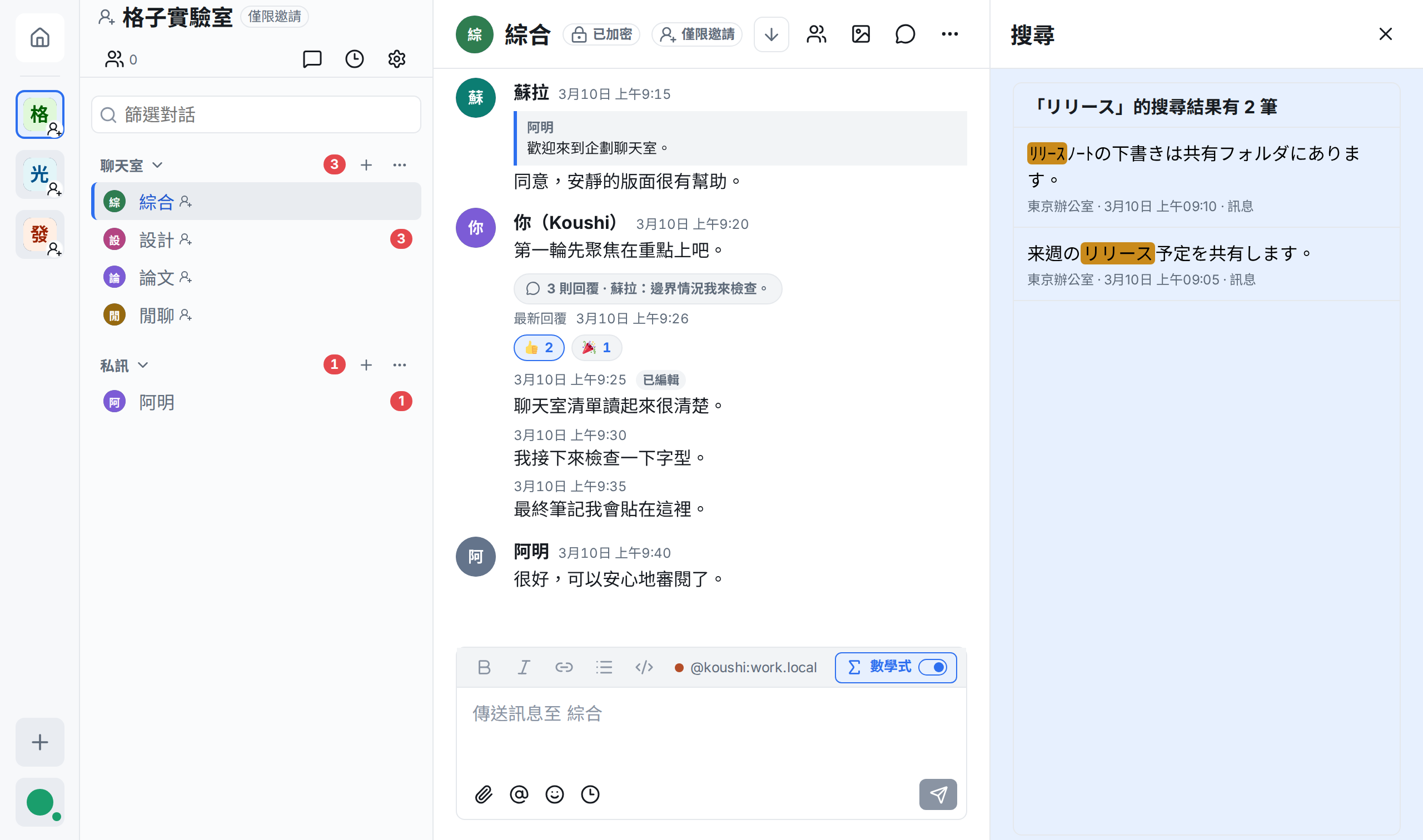
搜尋不需要知道是哪種語言。中文、日文、韓文與拉丁字母文字共用一個索引,詞與詞之間沒有空格的文字也找得到,全形與半形字元可以互相比對。
按 Enter 確認中文、日文或韓文輸入法的候選字時,訊息就提早送出了。
在 Koushi 中,確認輸入法候選字與傳送是分開的操作。你也可以選擇用 Enter 或 Ctrl/Cmd+Enter 傳送。
手機照片太大,分享起來很慢。
附加大型圖片時,Koushi 讓你在傳送前選擇圖片品質。
在設定與說明頁面裡迷路。
用你自己的語言詢問 ChatGPT 或其他 AI 助理。Koushi 的使用指南是為 AI 助理閱讀而撰寫的,應用程式中的「說明與關於」會告訴你如何詢問。
Koushi 可以作為本機 MCP 伺服器,供 Claude Code、Codex 和其他 MCP 用戶端使用。助理與電腦上已經開啟的 Koushi 應用程式溝通,因此不必持有你的加密金鑰,就能搜尋、摘要和回覆。
claude mcp add --scope user koushi -- /path/to/koushi-mcp --client-name claude-code接著用你自己的話提問
koushi-mcp 啟動器已隨 Koushi 一併提供。助理第一次提出請求時,Koushi 會顯示核准對話框;之後你可以在「應用程式設定 → AI 助理」中變更或移除存取權限。 設定 AI 助理
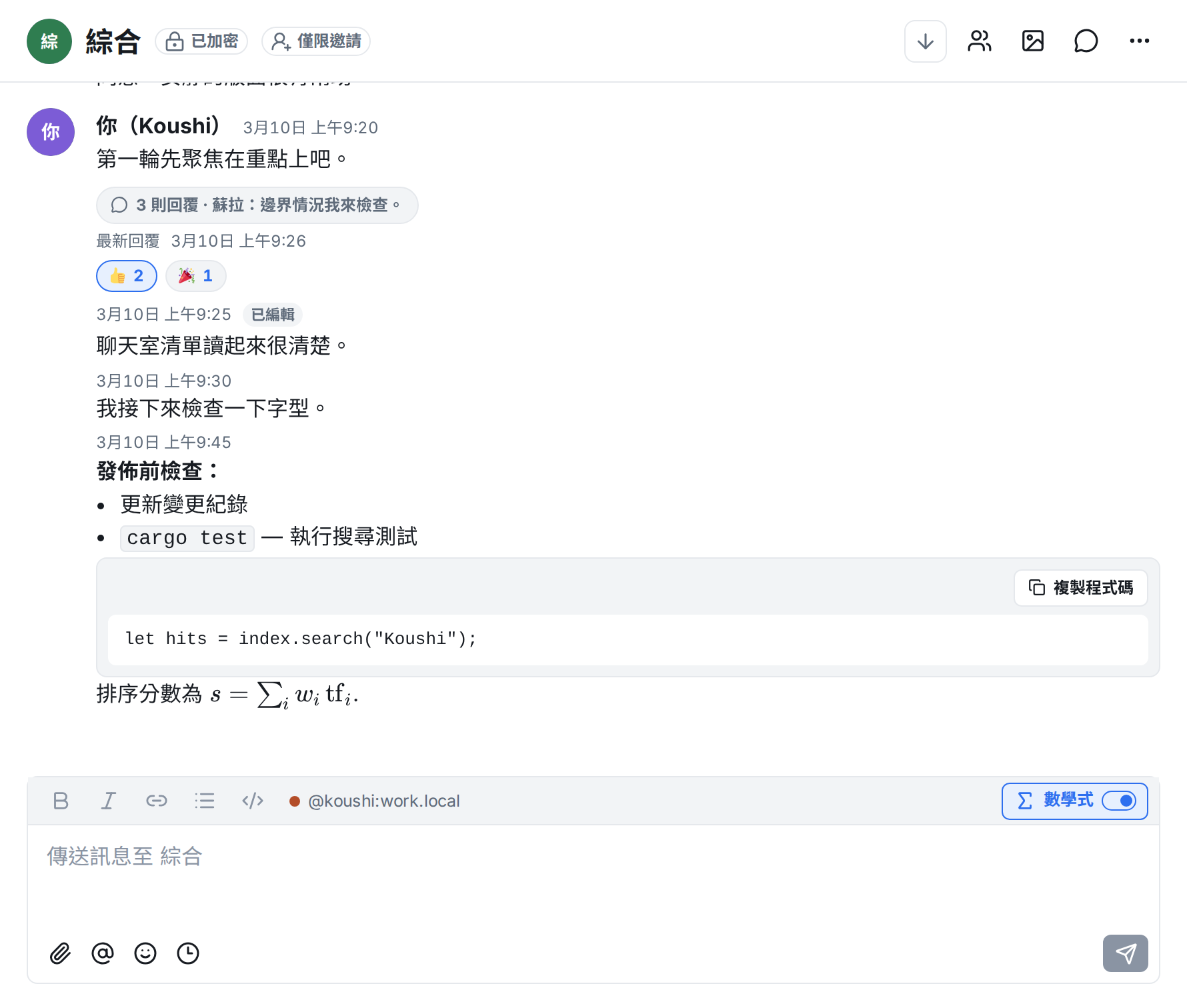
應用程式提供 English、日本語、简体中文、繁體中文 與 한국어。在「應用程式設定 → 外觀」中切換。
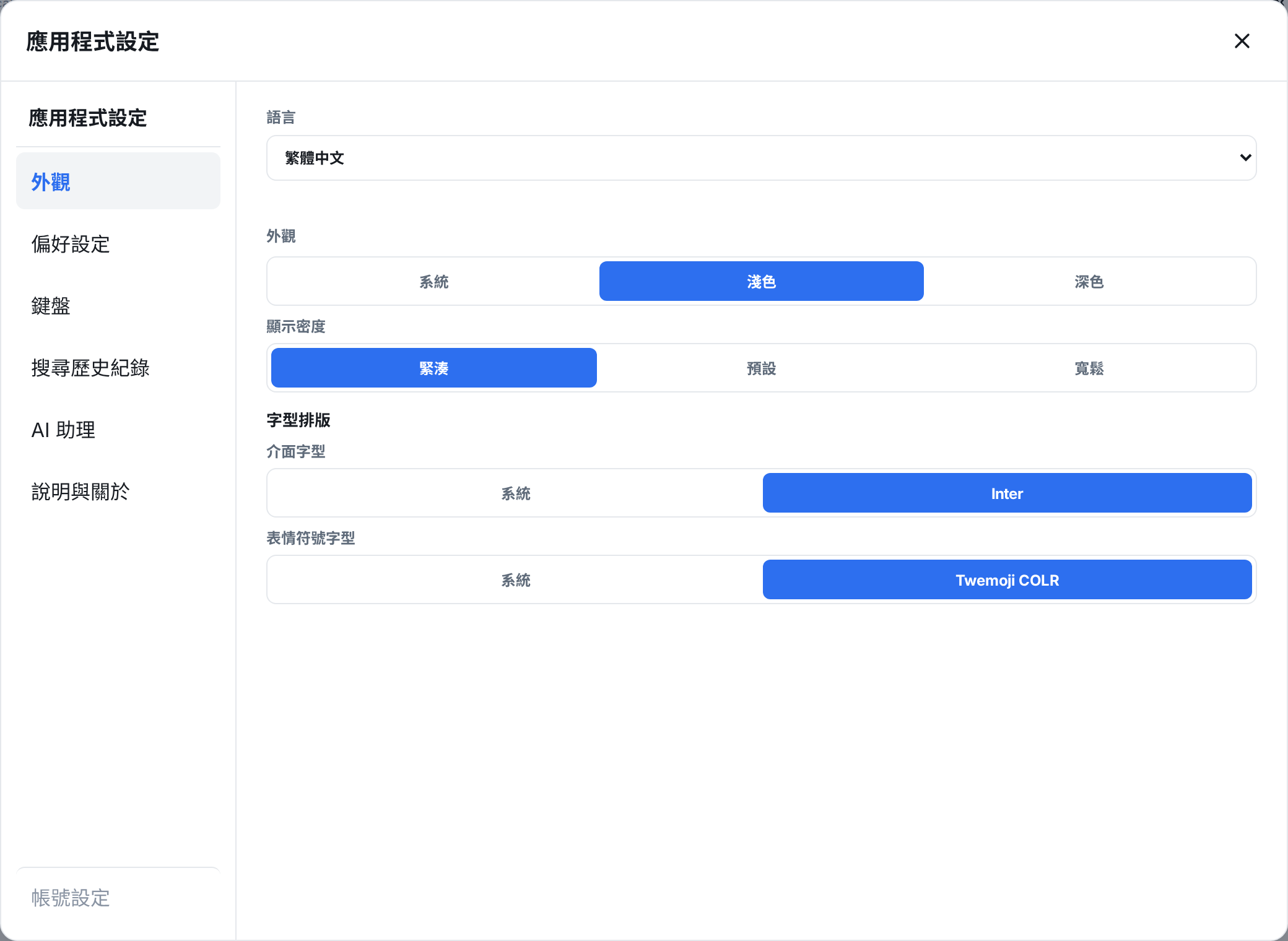
設定分為適用於所有帳號分頁的「應用程式設定」,以及每個帳號各自的「帳號設定」。
如需逐步說明,請詢問 AI 助理或閱讀使用指南。 使用指南(英文)
正式支援 macOS(Apple 晶片),發佈版本皆經過簽署與公證。Windows 與 Linux 版本由 CI 建置,但尚未經過測試。如果你正在使用並願意協助,歡迎參與貢獻。
語音與視訊通話、螢幕分享、機器人和小工具。